الجمعة، 7 أكتوبر 2016
افضل موقع لتحميل صور عاليه الدقه بصيغه png لاستخدامها في التصاميم
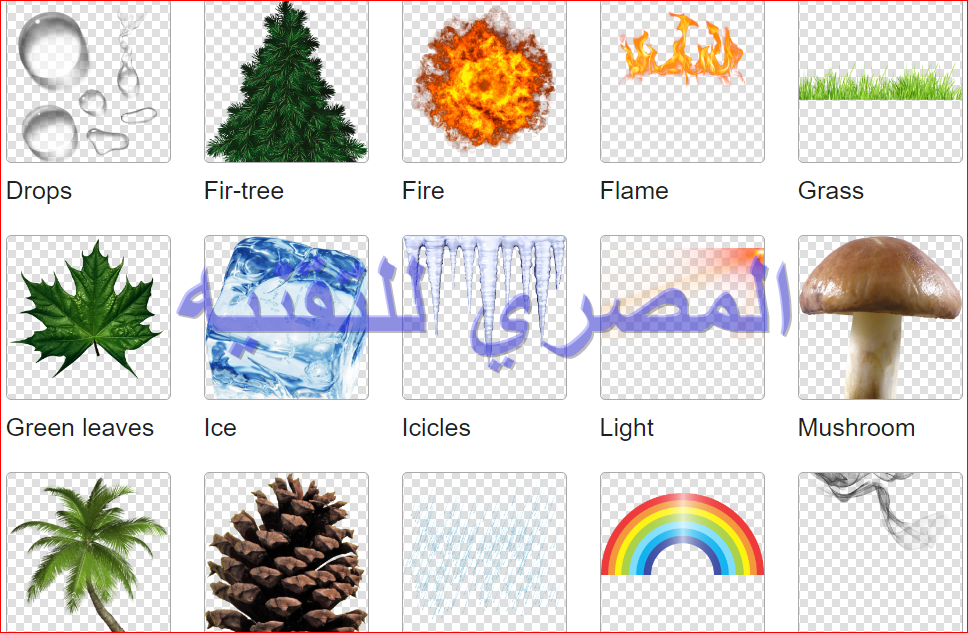
في هذا الموضوع سوف نقدم لكم افضل موقع يمكنك من خلاله تحميل صور بصيغه png بدقه عاليه لاستخدامها في التصاميم الخاصه بك الموقع يمتاز بالسهوله ويحتوي علي كميه هائله من الصور ويضم غالبيه الاقسام في جميع المجالات بحيث يمكن للمستخدم الدخول لقسم محدد وتحميل صوره محدده او يمكنك تحميل مجموعه من الصور كامله في ملف مضغوط ولهذا يمكن للمستخدم البسيط او الذي يملك خبره في التصميم بالاعتماد علي موقع pngimg الذي يوفر لك مجموعه كبيره من الصور المجانيه وعاليه الدقه بكل تاكيد سوف يعجبكم الموقع وهذا الرابط للدخول للموقع http://pngimg.com
نتمني ان يعجبكم الموضوع وان كان لديكم اي استفسار في مجال التقنيه اترك لنا تعليق او راسلنا عبر صفحتنا علي الفيس
السبت، 10 سبتمبر 2016
إضافة صندوق الاشترك في النشرة البريدية الي مدونه بلوجر
في هذا الموضوع سوف نشرح طريقة إضافة صندوق الاشتراك في القائمة البريدية لمدونتكم اضافة بسيطة و فعالة تمكن زوار موقعك من الاشتراك في القائمة البريدية الخاصة بموقعك حيث يستلمون نشرة دورية لمواضيع مدونتك المتجددة بمعني كلما نشرت موضوع جديد في مدونتك سوف يرسل لهم تلقائيا علي ايميلاتهم الذين تسجلو بها وبذلك تزيد من زوار مدونتك بطريقه سريعه
الآن أحب أن أوفر لمتابعينا ستايلات ليختاروا بينها وبهذا أعطيكم ثلاثة أشكال بسيطة، جميلة، جذابة للعين وكذلك خطوط متناسقة
شرح طريقة التركيب
التغيرات الاساسيه علي الكود لتخصيصه لمدونتك
1-قم بتغيير كل ما به egtec4/TFDh بإسم رابط خلاصتك
اذا كنت لا تتوفر على رابط خلاصه للفيدبانر فالشرح موجود هنا لطريقه انشاء خلاصه بعد انشائك للحساب لا تنسى تفعيل خاصية الإشتراك وهي مذكورة في الشرح
2-في الشكل الثاني ادخل صفحه الفيس الخاصه بك وصفحه التويتر وصفحه جوجل الخاصه بك ان وجد
ان واجهتك مشكله اترك لنا تعليق اسفل الموضوع وسنجيبك
اذا كان لديك اي استفسار في مجال التقنيه راسلنا عبر صفحتنا علي الفيس
الخميس، 8 سبتمبر 2016
شرح عمل خلاصة Rss لموقعك او مدونتك بسهوله
السلام عليكم ورحمة الله تعالى وبركاته، اليوم سوف نشرح لكم إضافة مهمة لمدونتك وهي خدمة RSSويقدمها موقع FeedBurner وتهدف إلى جلب أكبر عدد من الزوار لمدونتك والحصول على زوار دائمين يتابعون جديد مدونتك تابع منا الطريقه
اولا: ادخل الي هذا الموقع https://feedburner.com سيطلب منك تسجيل الدخول عبر حسابك Gmail قم بتسجيل الدخول
ثانيا: سيفتح لك واجهة الموقع ادخل رابط موقعك ثم اضغط علي next كما هو موضح بالصوره التالية
ثالثا: سوف تظهر لك نافذه بها خيارين اضغط علي الخيار الثاني Rss كما موضح بالصوره التاليه ثم اضغط علي next
رابعا: سوف تظهر لك صفحه اخري بها اسم وعنوان Rss feedاضغط علي next
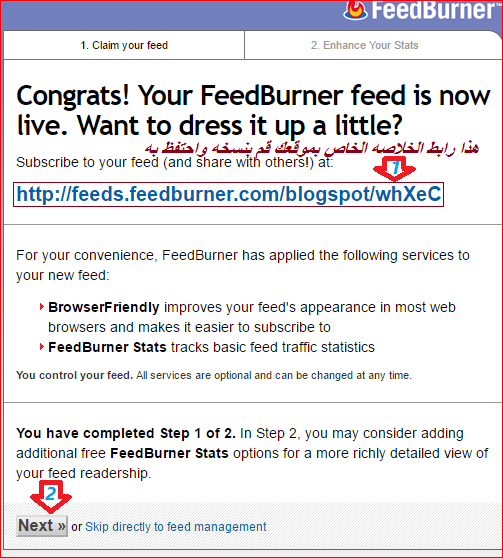
واخيرا سوف تظهر لك نافذه بها رابط خلاصه لموقعك كما هو موضح بالصوره عليك ان تنسخ الرابط وتحتفظ به ثم اضغط علي next
بعد الضغط علي next ستظهر لك صفحه اخري اضغط علي next مره اخري بعدها ستظهر لك واجهة بتوضيح أخضر أنك انشات رابط الخلاصة بنجاح
إنشاء قائمة بريدية لإرسال تحديثات الموقع إلى البريد الإلكترونى الخاص بالزوار من خلال بعض الخدمات مثل Feedburner
إستخدامها فى النشر التلقائى عبر المواقع الإجتماعية مثل الفيس بوك وتويتر وجوجل بلس من خلال خدمات النشر التلقائى للروابط
إستخدام روابط Rss فى إنشاء إضافات المواقع مثل خريطة الموقع ، إضافة آخر المواضيع، مواضيع ذات صلة،.....إلخ
اولا: ادخل الي هذا الموقع https://feedburner.com سيطلب منك تسجيل الدخول عبر حسابك Gmail قم بتسجيل الدخول
ثانيا: سيفتح لك واجهة الموقع ادخل رابط موقعك ثم اضغط علي next كما هو موضح بالصوره التالية
ثالثا: سوف تظهر لك نافذه بها خيارين اضغط علي الخيار الثاني Rss كما موضح بالصوره التاليه ثم اضغط علي next
رابعا: سوف تظهر لك صفحه اخري بها اسم وعنوان Rss feedاضغط علي next
واخيرا سوف تظهر لك نافذه بها رابط خلاصه لموقعك كما هو موضح بالصوره عليك ان تنسخ الرابط وتحتفظ به ثم اضغط علي next
بعد الضغط علي next ستظهر لك صفحه اخري اضغط علي next مره اخري بعدها ستظهر لك واجهة بتوضيح أخضر أنك انشات رابط الخلاصة بنجاح
-بما أن لديك الآن رابط خلاصة خاص بموقعك فيمكنك وضعه بأي إضافة تتطلب Rss Feed
-لتفعيل خاصية الإشتراك بالنشرة البريدية اضغط على Publicize ثم Email Subscriptions واضغط على زر Activate
اهميه رابط التغذيه
ان واجهتك مشكله اترك لنا تعليق اسفل الموضوع وسنجيبك
اذا كان لديك اي استفسار في مجال التقنيه راسلنا عبر صفحتنا علي الفيس
الجمعة، 12 أغسطس 2016
مهم | افضل طريقه لاختبار مدي قوه برنامج الحمايه الخاص بك هل هو قادر على حمايه حاسوبك من الڤيروسات قبل وصولها اليه
من الاشياء المهمه في الحاسوب الخاص بك هو برنامج الحمايه من الفيروسات فهو من اهم البرامج التي يجب ان تكون في الحاسوب فهو يساعدك علي منع البرامج الضاره قبل وصولها الي الحاسوب حيث يفحصه ويراقبه ثانيه بثانيه وفي حاله وجود اي مخاطر يسارع في منعها ! هكذا في هذا الموضوع سأريك طريقه لكي تعرف ان كنت تتوفر علي مضاد فيروسات قوي وفعال ام لا وذلك عن طريق ملف ال EICAR
اولا: ماهو ملف ال EICAR ؟
هو ملف صغير يستخدم في تجربه مدي فعاليه مضاد الفيروسات حيث تم تطويره من طرف المؤسسه الاوروبيه لابحاث مضادات فيروسات الحاسوب لاختبار استجابه برنامج مضاد الفيروسات للحاسوب.الملف يتوفر علي اكواد عشوائيه تعمل علي اثاره برامج الحمايه من اجل معرفه ان كانت قادره علي حمايه الحاسوب ام لا
كيف تستعمل ملف EICAR ؟
اولا توجه الي هذا الرابط لتحميل ملف EICAR
بعد ذلك انزل قليلا للاسفل كما هو موضح في الصوره
ثم بعد ذلك انقر علي Download eicar.zip فان كان مضاد الفيروسات الذي تستخدمه قوي سيقوم بصد الملف ومنعه قبل التحميل الي الحاسوب،وان كان متوسط الحمايه سيصده في عمليه فك الضغط اما اذا لم يكتشفه فقم بتغيير برنامج الانتي فيرس الذي تستخدمه نحن ننصحك ببرنامج افاست
ماذا يحدث اذا قمت بتشغيل ملف EICAR ولم يحدث شئ ؟
لاتقلق لن يحدث شئ ولن يتسبب لك في ضرر للحاسوب فهو يحتوي علي اكواد ASCII عشوائيه مكتوبه بطريقه تثير شك برامج الحمايه لاغير وعند تشغيلها فلن تتسبب في ضرر لحاسوبك وعلي ضمانتي الشخصيه
اولا: ماهو ملف ال EICAR ؟
هو ملف صغير يستخدم في تجربه مدي فعاليه مضاد الفيروسات حيث تم تطويره من طرف المؤسسه الاوروبيه لابحاث مضادات فيروسات الحاسوب لاختبار استجابه برنامج مضاد الفيروسات للحاسوب.الملف يتوفر علي اكواد عشوائيه تعمل علي اثاره برامج الحمايه من اجل معرفه ان كانت قادره علي حمايه الحاسوب ام لا
كيف تستعمل ملف EICAR ؟
اولا توجه الي هذا الرابط لتحميل ملف EICAR
بعد ذلك انزل قليلا للاسفل كما هو موضح في الصوره
ثم بعد ذلك انقر علي Download eicar.zip فان كان مضاد الفيروسات الذي تستخدمه قوي سيقوم بصد الملف ومنعه قبل التحميل الي الحاسوب،وان كان متوسط الحمايه سيصده في عمليه فك الضغط اما اذا لم يكتشفه فقم بتغيير برنامج الانتي فيرس الذي تستخدمه نحن ننصحك ببرنامج افاست
ماذا يحدث اذا قمت بتشغيل ملف EICAR ولم يحدث شئ ؟
لاتقلق لن يحدث شئ ولن يتسبب لك في ضرر للحاسوب فهو يحتوي علي اكواد ASCII عشوائيه مكتوبه بطريقه تثير شك برامج الحمايه لاغير وعند تشغيلها فلن تتسبب في ضرر لحاسوبك وعلي ضمانتي الشخصيه
ان واجهتك مشكله اترك لنا تعليق اسفل الموضوع وسنجيبك
اذا كان لديك اي استفسار في مجال التقنيه راسلنا عبر صفحتنا علي الفيس
الاثنين، 8 أغسطس 2016
شرح كيفيه عمل مدونه علي بلوجر (Blogger) خطوه بخطوه وبالصور | للمبتدئين
في هذا الموضوع سوف نتحدث عن طريقه انشاء مدونه علي بلوجر للاشخاص المبتدئين.فان باستطاعه اي شخص ان يقوم بانشاء مدونه خاصه به وذلك عن طريق موقع بلوجر من خلال هذا الموقع يمكنك انشاء مدونتك الشخصيه (مدونه بلوجر) علي شبكه الانترنت وتستطيع ربح المال منها وذلك بالاعتماد علي المواضيع التي تنشرها في المدونه بالاضافه الي عدد زوار المدونه والنقرات علي الاعلانات التي تضعها في المدونه وسوف اشرح لكم في الموضوع المقبل طريقه اضافه اعلانات جوجل ادسنس علي بلوجر والربح منها دعونا نبدا بخطوات انشاء المدونه
في البدايه يجب ان يكون لديك حساب جيميل (gmail) علي جوجل لتسجيل الدخول به اذا كنت لاتمتلك حساب في جيميل Gmail ادخل هنا لمعرفه خطوات انشاء حساب جيميل علي جوجل
خطوات انشاء المدونه
الخطوه الاولي: الدخول الي موقع بلوجر من هنا
ملحوظه/ اذا ظهرت لك نافذه لتأكيد ملفك الشخصي اضغط علي متابعه الي Blogeer في اسفل الصفحه
الخطوه الثانيه: في الجزء العلوي الايمن انقر علي مدونه جديده كما هو موضح بالصوره
الخطوه الثالثه: بعد الضغط علي مدونه جديده سيظهر لك نافذه
في الخانه الاولي (اسم النموذج) قم بكتابه اسم المدونه اي اسم الموقع الذي سيظهر للزوار
في الخانه الثانيه (العنوان) تكتب رابط مدونتك ولكن بدون فراغات ويجب ان يكون باللغه الانجليزيه
في الخانه الثالثه (قالب) تختار قالب للمدونه لتظهر بشكل جميل عليك اختيار القالب الذي تريده
بعد ملئ البيانات قم بالضغط علي انشاء مدونه كما موضح بالصوره بالاعلي
واخيرا بعد الضغط علي انشاء مدونه سيظهر لك نافذه
اتبع التعليمات كما هو موضح بالصوره
ولان قد انتهينا من انشاء المدونه وشكرا لكم
رجاء من كل الاخوه والاخوات الكرام الذين استفادو من الموضوع اتركو لنا اي تعليق لتحفيزنا علي المزيد
ان واجهتك مشكله اترك لنا تعليق اسفل الموضوع وسنجيبك
اذا كان لديك اي استفسار في مجال التقنيه راسلنا عبر صفحتنا علي الفيس